
GUÍA · DISEÑO · SERIGRAFÍA
Cómo vectorizar una imagen para serigrafía creada con IA
Si generaste una ilustración con inteligencia artificial y quieres llevarla a serigrafía, vectorizar puede ayudarte a convertir formas y colores en elementos editables, pero no debe ser un paso automático. En esta guía aprenderás cómo vectorizar una imagen para serigrafía, cuándo vale la pena hacerlo, qué limpiar antes del trazado y cómo revisar el archivo antes de entregarlo a producción.
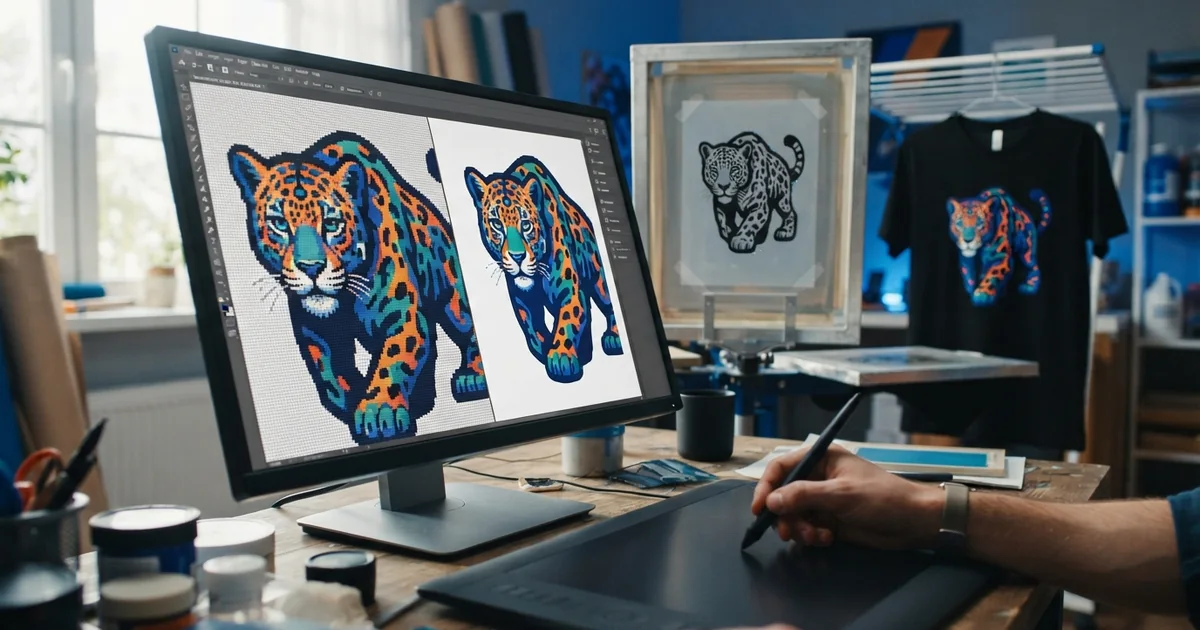
El objetivo de vectorizar no es “poner más calidad” con un botón. Un vector describe formas mediante curvas, puntos y rellenos; una imagen raster está formada por píxeles. Esa diferencia hace que un gráfico vectorial pueda escalarse, recolorearse y separarse por formas con mucha flexibilidad. Sin embargo, si el arte original tiene errores típicos de la IA, el trazado puede convertir esos errores en cientos o miles de nodos difíciles de editar.
Por eso el mejor flujo suele ser: limpiar primero, simplificar después y vectorizar al final. Si todavía estás en la etapa de creación, consulta la guía para crear diseños con IA para sublimación y estampado; si tu archivo ya existe y tu destino específico es serigrafía, esta página se concentra en la conversión raster → vector y en la revisión de trazados.
Qué significa vectorizar una imagen para serigrafía
Vectorizar consiste en convertir una imagen basada en píxeles —por ejemplo, un PNG o JPG— en objetos definidos por trazados. Esos objetos pueden tener contorno, relleno y relaciones independientes. Para un diseño de colores planos, esto permite seleccionar una forma, cambiar su color, escalarla o separarla sin depender de la resolución original.
En serigrafía esa capacidad es útil porque la producción suele organizar el arte por tintas, separaciones y elementos que deben reproducirse con claridad. Pero cada trabajo puede requerir un enfoque distinto. Una fotografía, una ilustración con textura compleja o un diseño pensado para semitonos puede conservar información rasterizada. Antes de reconstruir el archivo completo, pregunta al taller cómo prefiere recibirlo.
Vectorizar es una decisión de edición y producción. No es un requisito universal para cualquier estampado ni una garantía automática de mejor impresión.
Cuándo sí conviene vectorizar una imagen creada con IA
La vectorización suele aportar más valor cuando la imagen puede describirse con formas relativamente claras. Por ejemplo:
- logotipos o emblemas;
- lettering añadido correctamente fuera del generador;
- ilustraciones de pocos colores;
- siluetas y personajes con contornos definidos;
- gráficos que deben reutilizarse en varios tamaños;
- diseños que necesitan recolorearse o dividirse por tintas.
También puede ser útil si vas a crear variantes de una colección. Al convertir zonas importantes en formas editables, puedes cambiar paletas, sustituir elementos y conservar proporciones sin rehacer el diseño completo.
Cuándo NO conviene forzar la vectorización
Hay imágenes que funcionan mejor como raster. Si tu ilustración depende de una gran cantidad de texturas, pinceladas, ruido, luces suaves o detalles fotográficos, un trazado automático puede generar demasiadas piezas. El resultado pesa más, es difícil de editar y puede perder precisamente las texturas que hacían atractivo el original.
En esos casos existen tres opciones razonables:
- Conservar el raster si el proceso de impresión lo admite y la resolución es suficiente.
- Vectorizar solo partes, por ejemplo texto, contornos, logotipo o formas principales.
- Rediseñar una versión simplificada específicamente para serigrafía.
Si el destino final es DTF, recuerda que un PNG bien preparado puede ser completamente válido. Nuestra guía para preparar un PNG para DTF creado con IA explica transparencia, bordes y resolución sin asumir que el archivo completo debe convertirse a vector.
1. Corrige la imagen antes de vectorizar
No empieces por el botón de “trazado automático”. Primero inspecciona la imagen al 100 % y decide qué quieres conservar. La IA puede introducir elementos que pasan desapercibidos en miniatura: dedos adicionales, objetos incompletos, contornos dobles, sombras imposibles, manchas pequeñas, texto inventado o formas que se mezclan con el fondo.
Si vectorizas esos defectos, la herramienta intentará interpretarlos como información real. Después tendrás que borrar nodos, unir piezas o corregir siluetas que nunca debieron llegar al vector.
- Elimina texto generado por IA y sustitúyelo con tipografía real.
- Corrige anatomía, objetos y bordes antes del trazado.
- Decide qué zonas deben ser sólidas y cuáles pueden desaparecer.
- Quita manchas aisladas y elementos diminutos sin función visual.
- Guarda una copia del original antes de simplificar.
2. Define el tamaño de uso antes de simplificar
Un detalle que se ve perfecto en una pantalla grande puede ser irrelevante en una impresión pequeña. Antes de limpiar la imagen, define el tamaño aproximado del estampado y obsérvalo a una escala comparable. Así puedes decidir qué detalles aportan lectura y cuáles solo añaden complejidad al archivo.
Esto evita un error frecuente: crear un vector extremadamente complejo porque cada textura parecía importante al hacer zoom, aunque después esas texturas no se distingan en la prenda. La simplificación debe responder al uso final, no al nivel máximo de ampliación del editor.
3. Reduce colores con intención
Los generadores de imágenes suelen producir muchos tonos parecidos, incluso cuando la ilustración parece tener pocos colores. Un rojo puede estar formado por decenas de variaciones muy cercanas; una sombra puede incluir gradientes y transparencias que el trazado convierte en numerosas formas pequeñas.
Antes o durante la vectorización, agrupa visualmente los tonos que realmente deberían funcionar como un solo color. No existe un número universal: depende del arte, del proceso, del presupuesto y de lo que pueda reproducir el taller. La meta es que cada color cumpla una función clara.
Para una explicación más amplia sobre separaciones, tramas y decisiones de preprensa, revisa cómo preparar un diseño para serigrafía creado con IA. Esa guía cubre el flujo general; aquí el foco es mantener el vector limpio y editable.
4. Usa el trazado automático como punto de partida
Muchas aplicaciones vectoriales ofrecen funciones de trazado automático. Su nombre cambia según el programa, pero la lógica es parecida: la herramienta analiza regiones de color o contraste y crea curvas que intentan seguirlas.
Empieza con parámetros moderados. Si buscas máxima fidelidad desde el primer intento, el programa puede producir demasiados nodos. Si simplificas en exceso, puede destruir esquinas, huecos o detalles importantes. Haz varias pruebas y evalúa el resultado en tres niveles:
| Revisión | Qué observar | Señal de problema |
|---|---|---|
| Vista completa | Silueta, equilibrio y lectura general | El diseño ya no se reconoce igual |
| Zoom medio | Curvas, esquinas, huecos y uniones | Aparecen deformaciones o piezas superpuestas |
| Zoom alto | Nodos, residuos y microformas | Hay cientos de puntos sin valor visual |
5. Limpia nodos y curvas después del trazado
Un buen vector no es el que tiene más puntos; es el que describe la forma con la menor complejidad razonable sin perder su carácter. Los nodos innecesarios dificultan la edición y pueden crear pequeñas ondulaciones en líneas que deberían verse limpias.
Revisa especialmente:
- curvas que deberían ser suaves;
- esquinas que el trazado redondeó;
- huecos internos que se cerraron accidentalmente;
- formas duplicadas una encima de otra;
- objetos diminutos creados por ruido o textura;
- bordes blancos o halos convertidos en formas.
Cuando una zona es simple, a veces es más rápido redibujarla con pocas curvas que intentar corregir un trazado automático demasiado complejo.
6. Convierte el texto en un elemento controlado
Si el diseño incluye nombres, frases, fechas o información que debe ser exacta, no confíes en letras generadas dentro de la imagen. Es mejor reconstruir el texto con una fuente legítima y editable. Después, según el flujo del impresor, puedes conservar la tipografía editable o convertirla a contornos al preparar una copia final.
Guarda siempre un archivo maestro con el texto todavía editable. Así podrás corregir una palabra o crear personalizaciones sin reconstruir las letras desde cero.
7. Separa “archivo maestro” y “archivo de producción”
Trabajar con una sola copia conduce a errores. Mantén dos versiones:
- Archivo maestro: capas organizadas, elementos editables, texto editable y versiones de color.
- Archivo de producción: preparado según las especificaciones del taller, con las conversiones necesarias y sin elementos que no deben imprimirse.
Esta separación te permite modificar el diseño después sin destruir la estructura original. También facilita reutilizar el mismo arte para otra técnica de impresión.
8. Comprueba que las formas realmente estén cerradas y limpias
Al vectorizar automáticamente pueden aparecer huecos mínimos entre curvas, formas abiertas o pequeñas islas aisladas. No siempre son visibles en una vista normal, pero complican recoloreado, separaciones o edición posterior.
Activa una vista de contorno cuando tu editor la tenga disponible. Esa vista elimina distracciones de color y permite ver la estructura de trazados. Recorre el archivo buscando:
- líneas dobles;
- objetos escondidos debajo de otros;
- formas abiertas donde esperabas un relleno;
- puntos muy alejados de la ilustración;
- más nodos de los necesarios en curvas simples.
9. Decide qué partes deben seguir siendo raster
Un archivo puede combinar vector y raster. No necesitas convertir una textura fotográfica en miles de objetos si esa textura puede conservarse como imagen enlazada o incrustada dentro de un flujo que el impresor acepte.
Este enfoque híbrido es especialmente útil cuando el diseño tiene un contorno o lettering que necesitas escalar con precisión, pero mantiene una textura central compleja. Consulta con el proveedor antes de entregar: algunos talleres prefieren recibir el archivo completamente preparado por ellos para controlar separaciones y tramas.
10. Exporta según el taller, no según una lista genérica
SVG, PDF, EPS y formatos nativos de aplicaciones vectoriales pueden conservar información de trazados, pero la compatibilidad depende del software y del flujo de producción. Antes de exportar pregunta:
- qué formato y versión aceptan;
- si prefieren texto convertido a contornos;
- cómo quieren que estén nombradas o separadas las tintas;
- qué tamaño físico debe tener el arte;
- si necesitan sangrado, marcas o elementos adicionales;
- si el taller realizará las separaciones o espera recibirlas terminadas.
No añadas marcas de registro, trapping o configuraciones de preprensa por intuición. Esas decisiones dependen del proceso y del equipo. Entregar un archivo “más técnico” no ayuda si contradice el flujo real del impresor.
Vector, PNG o archivo híbrido: qué conviene según el caso
| Tipo de arte | Opción que suele ser práctica | Por qué |
|---|---|---|
| Logo o gráfico plano | Vector | Escala y recoloreado sencillos |
| Ilustración IA con pocos colores | Vector después de limpiar | Permite simplificar y organizar formas |
| Arte muy texturizado | Raster o híbrido | Evita convertir textura en miles de objetos |
| PNG para DTF | Raster puede ser suficiente | La transparencia y resolución pueden ser más importantes que vectorizar |
| Arte para reutilizar en varios procesos | Maestro vector/híbrido | Facilita versiones y tamaños diferentes |
Errores frecuentes al vectorizar diseños creados con IA
Vectorizar antes de corregir el arte
El trazado reproduce lo que recibe. Si hay letras falsas, bordes rotos o ruido, tendrás que corregirlos después en una estructura más compleja.
Confundir muchos nodos con precisión
Más puntos no significan mejor resultado. Un exceso de nodos hace difícil editar curvas y puede conservar irregularidades que deberían simplificarse.
Reducir colores hasta perder el diseño
Simplificar es útil, pero una reducción agresiva puede borrar profundidad, jerarquía o rasgos importantes. Decide primero qué elementos deben sobrevivir.
Convertir cada textura a vector
Algunas texturas funcionan mejor como raster. Si el archivo se vuelve inmanejable, probablemente estés intentando describir demasiada información mediante formas.
Entregar el archivo sin volver a abrirlo
Después de exportar, abre la copia final y verifica que colores, formas y transparencias siguen como esperabas. Una exportación correcta forma parte del control de calidad.
Flujo recomendado de principio a fin
- Conserva la imagen original generada con IA.
- Corrige artefactos y reconstruye el texto que deba ser exacto.
- Define tamaño y técnica de impresión.
- Decide si realmente necesitas vector completo, parcial o ninguno.
- Simplifica colores y elimina ruido sin destruir la idea.
- Haz un primer trazado automático.
- Compara el vector con el original a varios niveles de zoom.
- Limpia nodos, huecos, solapamientos y microformas.
- Organiza capas y colores de forma comprensible.
- Guarda un archivo maestro editable.
- Exporta una copia conforme a las especificaciones del impresor.
- Vuelve a abrir el archivo exportado y revisa el resultado.
Checklist antes de enviar el vector a producción
- ¿El diseño se reconoce igual que el original aprobado?
- ¿El texto es correcto y fue reconstruido con una fuente controlada?
- ¿El archivo tiene solo los colores necesarios para el flujo acordado?
- ¿El trazado tiene curvas limpias y un número razonable de nodos?
- ¿Eliminaste objetos sueltos, halos y formas duplicadas?
- ¿Definiste el tamaño final de impresión?
- ¿Conservaste una copia maestra editable?
- ¿El formato de entrega coincide con lo solicitado por el taller?
- ¿Volviste a abrir la exportación para comprobarla?
Cómo encaja la IA en este flujo sin perder control
La inteligencia artificial es especialmente útil para explorar conceptos, composiciones y estilos. La vectorización aparece después, cuando necesitas convertir una propuesta visual en elementos que puedas editar de forma más precisa. Son dos etapas distintas.
Si todavía estás generando el arte, una buena práctica es pedir composiciones con siluetas claras y una cantidad de detalle coherente con el destino final. También puedes usar una estructura de prompt estable; la guía de prompts para sublimación con IA explica cómo describir protagonista, composición, fondo y restricciones sin mezclarlo con especificaciones de preprensa.
Si quieres profundizar en la creación de imágenes para sublimación, DTF y serigrafía con inteligencia artificial, puedes revisar el recurso relacionado y comparar su contenido con el flujo que ya utilizas.
Úsalo como recurso complementario si quieres profundizar en la parte creativa antes de preparar los archivos para impresión.
Explorar el curso de creación de imágenes con IAPreguntas frecuentes sobre vectorizar imágenes para serigrafía
¿Siempre hay que vectorizar una imagen para serigrafía?
No. Los gráficos de colores planos, logotipos y formas definidas suelen beneficiarse de un archivo vectorial, pero una ilustración compleja, una fotografía o un trabajo con tramas puede conservar partes rasterizadas. El impresor debe confirmar el flujo adecuado para el diseño y el equipo.
¿Vectorizar aumenta automáticamente la calidad de una imagen creada con IA?
No. La vectorización convierte formas raster en trazados, pero también puede copiar errores, bordes sucios o detalles deformados. Primero conviene corregir el arte y después revisar manualmente los trazos generados.
¿Un PNG para DTF necesita convertirse a vector?
No necesariamente. Muchos flujos DTF trabajan correctamente con PNG raster de buena resolución y transparencia limpia. Vectorizar puede ser útil cuando necesitas editar formas, escalar gráficos planos o reutilizar el diseño en otros procesos.
¿Qué formato vectorial conviene entregar?
Depende del taller y del software utilizado. SVG, PDF, EPS o archivos nativos de un editor vectorial pueden ser opciones válidas. Antes de exportar, pregunta qué formato, versión, modo de color y preparación requiere el proveedor.
¿Se puede vectorizar automáticamente una imagen generada con IA?
Sí, existen herramientas de trazado automático, pero el resultado debe revisarse. Es normal encontrar demasiados nodos, formas duplicadas, huecos, curvas irregulares o colores casi iguales que necesitan limpieza.
Conclusión
Vectorizar una imagen para serigrafía funciona mejor cuando el proceso empieza antes del trazado: limpia el arte generado con IA, decide qué detalles importan, simplifica colores con intención y conserva solo las formas que necesitas editar. Después del trazado, revisa nodos, huecos y superposiciones, guarda un maestro editable y adapta la copia final a las especificaciones del impresor. El resultado debe ser un archivo más controlable, no simplemente un archivo con más puntos.